




前言
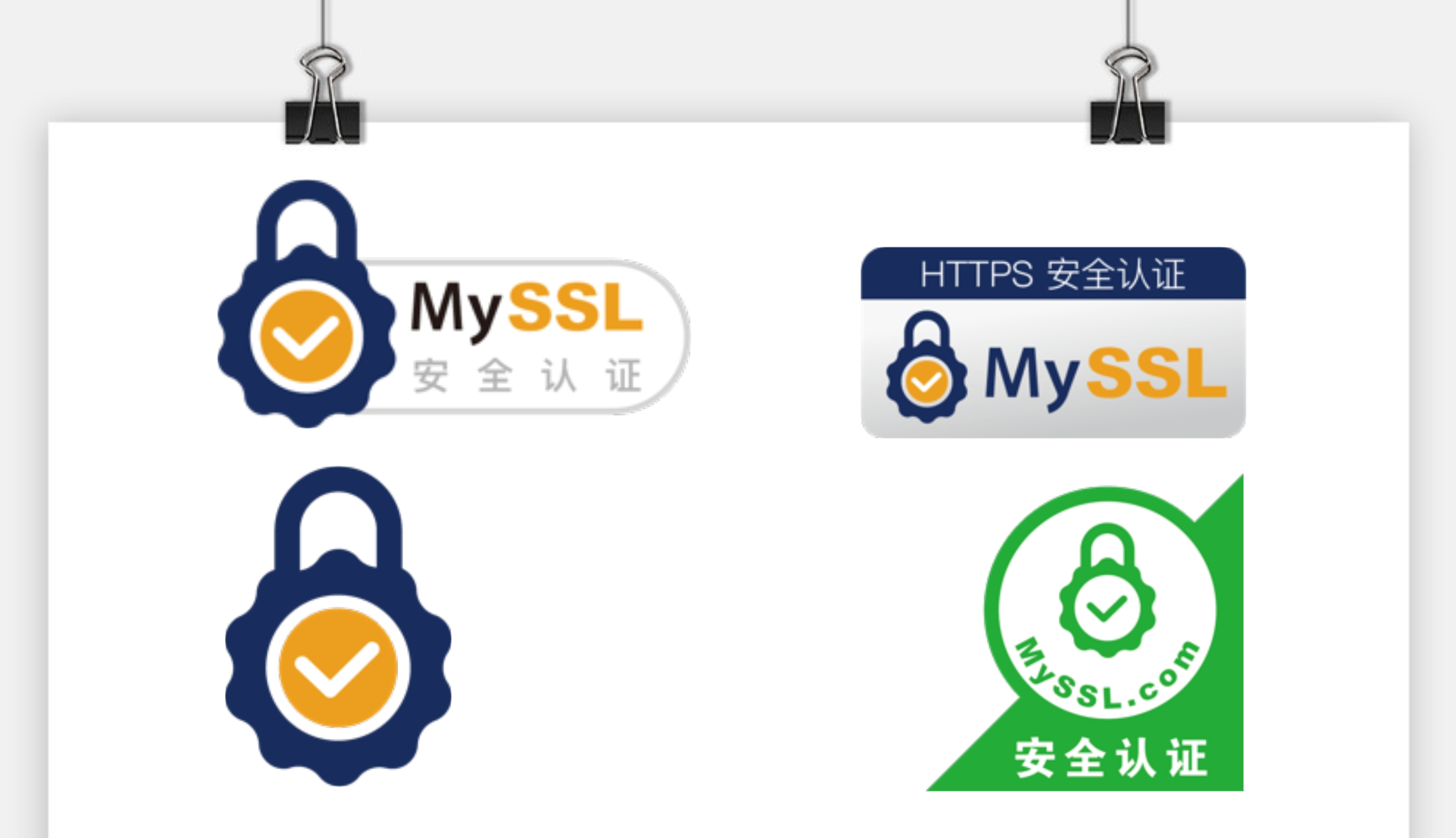
不少细心的朋友会发现,很多正规网站的页脚或角落会挂一个SSL安全认证小图标,点击就能查看网站的安全评估报告,让人浏览时更安心。如果你已经给网站部署了HTTPS(地址栏有小锁图标),今天这篇教程就教你给网站右下角添添加MySSL的安全认证签章,4款样式随心选,新手也能3分钟搞定~
教程
为什么要加SSL认证签章?
可能有朋友会问:“我网站已经有HTTPS小锁了,为啥还要多此一举?”其实很简单:
- 普通访客可能不懂“HTTPS”和小锁的意义,但看到“安全认证”的直观图标,会更清晰感知网站安全性;
- 点击图标可跳转到MySSL的官方验证页面,用第三方权威报告增强信任(尤其咱们过客博客分享资源、源码,信任感太重要了);
- 操作零成本,纯前端代码添加,不影响网站加载速度。
4款签章样式:悬浮/固定位置任选,适配不同风格
下面分享4款官方签章样式,一款是固定悬浮在右下角(全程可见),另外三款适合放在页脚(随页面滚动),大家可以根据网站风格挑一款,已经为外链添加了“nofollow”,防止博客权重流失~
样式一
![图片[1]-给网站右下角添加SSL国际安全认证图标显示教程-过客博客](https://gktc.gkym.top/LightPicture/2025/08/163e3cd7eb55e8a4.png)
方法:在页脚插入以下代码:
<!-- 网站右下角添加ssl安全认证图标 开始 https://blog.gkym.top/-->
<div id="cc-myssl-id" style="position: fixed;right: 0;bottom: 0;width: 65px;height: 65px;z-index: 99;"><a rel="nofollow" href="你的域名" target="_blank" rel="nofollow noopener noreferrer"><img src="https://static.myssl.com/res/images/myssl-id.png" target="_blank" rel="nofollow noopener noreferrer"  style="width:100%;height:100%"></a></div>
<!-- 网站右下角添加ssl安全认证图标 结束 https://blog.gkym.top/-->
移动端和PC端显示效果:
![图片[2]-给网站右下角添加SSL国际安全认证图标显示教程-过客博客](https://gktc.gkym.top/LightPicture/2025/08/1fb67cffcfaf0f4e.png)
★说明:“你的域名”格式示例(子比主题):https://blog.gkym.top/?golink=https://myssl.com/blog.gkym.top?from=mysslid
样式二
![图片[3]-给网站右下角添加SSL国际安全认证图标显示教程-过客博客](https://gktc.gkym.top/LightPicture/2025/08/1492fcff147f12c2.png)
方法:在页脚插入以下代码:
<!-- 网站右下角添加ssl安全认证图标 开始 https://blog.gkym.top/-->
<div id="cc-myssl-id"> <a rel="nofollow"  href="你的域名"><img src="https://static.myssl.com/res/images/myssl-id3.png"  style="max-height:50px;display:block;margin:0 auto"></a> </div>
<!-- 网站右下角添加ssl安全认证图标 结束 https://blog.gkym.top/-->
移动端和PC端显示效果:
![图片[4]-给网站右下角添加SSL国际安全认证图标显示教程-过客博客](https://gktc.gkym.top/LightPicture/2025/08/1f776e814a403606.png)
★说明:“你的域名”格式示例(子比主题):https://blog.gkym.top/?golink=https://myssl.com/blog.gkym.top?from=mysslid
样式三
![图片[5]-给网站右下角添加SSL国际安全认证图标显示教程-过客博客](https://gktc.gkym.top/LightPicture/2025/08/bb546f3345028283.png)
方法:在页脚插入以下代码:
<!-- 网站右下角添加ssl安全认证图标 开始 https://blog.gkym.top/-->
<div id="cc-myssl-id">
    <a rel="nofollow"  href="你的域名"><img src="https://static.myssl.com/res/images/myssl-id2.png"  style="max-height:50px;display:block;margin:0 auto"></a>
</div>
<!-- 网站右下角添加ssl安全认证图标 结束 https://blog.gkym.top/-->
移动端和PC端显示效果:
![图片[6]-给网站右下角添加SSL国际安全认证图标显示教程-过客博客](https://gktc.gkym.top/LightPicture/2025/08/42627e612ef2f4fe.png)
★说明:“你的域名”格式示例(子比主题):https://blog.gkym.top/?golink=https://myssl.com/blog.gkym.top?from=mysslid
样式四
![图片[7]-给网站右下角添加SSL国际安全认证图标显示教程-过客博客](https://gktc.gkym.top/LightPicture/2025/08/f9745709c357f6a9.png)
方法:在页脚插入以下代码:
<!-- 网站右下角添加ssl安全认证图标 开始 https://blog.gkym.top/-->
<div id="cc-myssl-id"> <a rel="nofollow"  href="你的域名"><img src="https://static.myssl.com/res/images/myssl-id1.png"  style="max-height:50px;display:block;margin:0 auto"></a> </div>
<!-- 网站右下角添加ssl安全认证图标 结束 https://blog.gkym.top/-->
移动端和PC端显示效果:
![图片[8]-给网站右下角添加SSL国际安全认证图标显示教程-过客博客](https://gktc.gkym.top/LightPicture/2025/08/ba85667388313600.png)
★说明:“你的域名”格式示例(子比主题):https://blog.gkym.top/?golink=https://myssl.com/blog.gkym.top?from=mysslid
进阶优化:让签章更适配你的网站
如果觉得默认样式不够完美,这些小技巧能帮你调整:
- 改大小:悬浮款改
width和height数值(比如60px),页脚款改max-height(比如45px); - 调位置:悬浮款想往上移一点?把
bottom:0改成bottom:20px;想靠左?把right:0改成left:0; - 移动端适配:如果移动端显示变形,可把行内样式分离到CSS,用
@media单独设置(例:手机端图标缩小到50px)。






暂无评论内容